Основные сочетания клавиш
Для начала мы рассмотрим несколько полезных сочетаний клавиш для обычных задач по форматированию текста. Приведенные ниже примеры работают как для редактора блоков Gutenberg, так и для классического редактора.
Форматирование для пользователей Windows
- Ctrl + C – скопировать выделенный текст
- Ctrl + V – вставить скопированный текст
- Ctrl + Shift + V – вставить скопированный текст без форматирования
- Ctrl + X – вырезать выделенный текст
- Ctrl + B – сделать жирным выделенный текст
- Ctrl + I – сделать курсивным выделенный текст
- Ctrl + U – подчеркнуть текст
- Ctrl + A – выделить весь текст
- Ctrl + Z – отменить последнее действие
- Ctrl + K – вставить/править ссылку
- Ctrl + S – сохранить страницу/запись
- Ctrl + F – найти текст на странице
Форматирование для пользователей Mac
- Cmd + C – скопировать выделенный текст
- Cmd + V – вставить скопированный текст
- Cmd + Shift + V – вставить скопированный текст без форматирования
- Cmd + X – вырезать выделенный текст
- Cmd + B – сделать жирным выделенный текст
- Cmd + I – сделать курсивным выделенный текст
- Cmd + U – подчеркнуть текст
- Cmd + A – выделить весь текст
- Cmd + Z – отменить последнее действие
- Cmd + K – вставить/править ссылку
- Cmd + S – сохранить страницу/запись
- Cmd + F – найти текст на странице
Горячие клавиши для Gutenberg
Если вы используете редактор блоков WordPress, то вам пригодятся следующие сочетания клавиш.
Комбинации клавиш Gutenberg для Windows
- / – выбрать новый блок (использовать на пустом параграфе)
- Ctrl + Shift + D — дублировать выделенный блок
- Alt + Shift + Z — удалить блок вместе с содержимым
- Ctrl + Alt + T – вставить блок перед выделенным блоком
- Ctrl + Alt + Y – вставить блок после выделенного блока
- Ctrl + Shift + Alt + T — переместить блок выше
- Ctrl + Shift + Alt + Y — переместить блок ниже
- Ctrl + Shift+ K — удалить ссылку
- Ctrl + Shift + Z — повторить последнее отмену
- Ctrl + Shift + Alt + M — переключиться между визуальным и текстовым режимами
- Ctrl + Shift + Alt + F — переключить полноэкранный режим
- Ctrl + Shift + , — выключить/включить боковую колонку
- Shift + Alt + N — перейти к следующей части пользовательского интерфейса
- Shift + Alt + P — перейти к предыдущей части пользовательского интерфейса
- Esc — снять выделение
Комбинации клавиш Gutenberg для Mac
- / – выбрать новый блок (использовать на пустом параграфе)
- Cmd + Shift + D — дублировать выделенный блок
- Ctrl + Opt + Z — удалить блок вместе с содержимым
- Cmd + Opt + T – вставить блок перед выделенным блоком
- Cmd + Opt + Y – вставить блок после выделенного блока
- Cmd + Shift + Opt + T — переместить блок выше
- Cmd + Shift + Opt + Y — переместить блок ниже
- Cmd + Shift+ K — удалить ссылку
- Cmd + Shift + Z — повторить последнее отмену
- Cmd + Shift + Opt + M — переключиться между визуальным и текстовым режимами
- Cmd + Shift + Opt + F — переключить полноэкранный режим
- Cmd + Shift + , — выключить/включить боковую колонку
- Ctrl + Opt + N — перейти к следующей части пользовательского интерфейса
- Ctrl + Opt + P — перейти к предыдущей части пользовательского интерфейса
- Esc — снять выделение
Вы также можете найти этот список в меню редактора Gutenberg в разделе «Горячие клавиши». Чтобы найти его, просто нажмите на значок с тремя точками в правом верхнем углу (или используйте Alt + Shift + H в Windows и Cmd + Opt + H на Mac).
Горячие клавиши для классического редактора
Теперь мы переходим к комбинациям клавиш, которые работают исключительно в классическом редакторе.
Для пользователей Windows
- Alt + Shift + M — вставить изображение
- Alt + Shift + S – удалить ссылку
- Alt + Shift + L — выровнять выделенный текст слева
- Alt + Shift + R — выровнять выделенный текст справа
- Alt + Shift + C – выровнять выделенный текст по центру
- Alt + Shift + D – перечеркнуть выделенный текст
- Alt + Shift + O — вставить нумерованный список
- Alt + Shift + U — вставить маркированный список
- Alt + Shift + T – вставить тег «Читать далее»
- Alt + Shift + Q – вставить цитату
- Alt + Shift + # — преобразовать выделенный текст в Заголовок (2 = h2, 3 = h3, 4 = h4, 5 = h5, 6 = h6
Для пользователей Mac
- Ctrl + Opt + M — вставить изображение
- Ctrl + Opt + S — удалить ссылку
- Ctrl + Opt + L – выровнять выделенный текст слева
- Ctrl + Opt + R – выровнять выделенный текст справа
- Ctrl + Opt + C — выровнять выделенный текст по центру
- Ctrl + Opt + D – перечеркнуть выделенный текст
- Ctrl + Opt + O — вставить нумерованный список
- Ctrl + Opt + U — вставить маркированный список
- Ctrl + Opt + T – вставить тег «Читать далее»
- Ctrl + Opt + Q – вставить цитату
- Ctrl + Opt + # — преобразовать выделенный текст в Заголовок (2 = h2, 3 = h3, 4 = h4, 5 = h5, 6 = h6
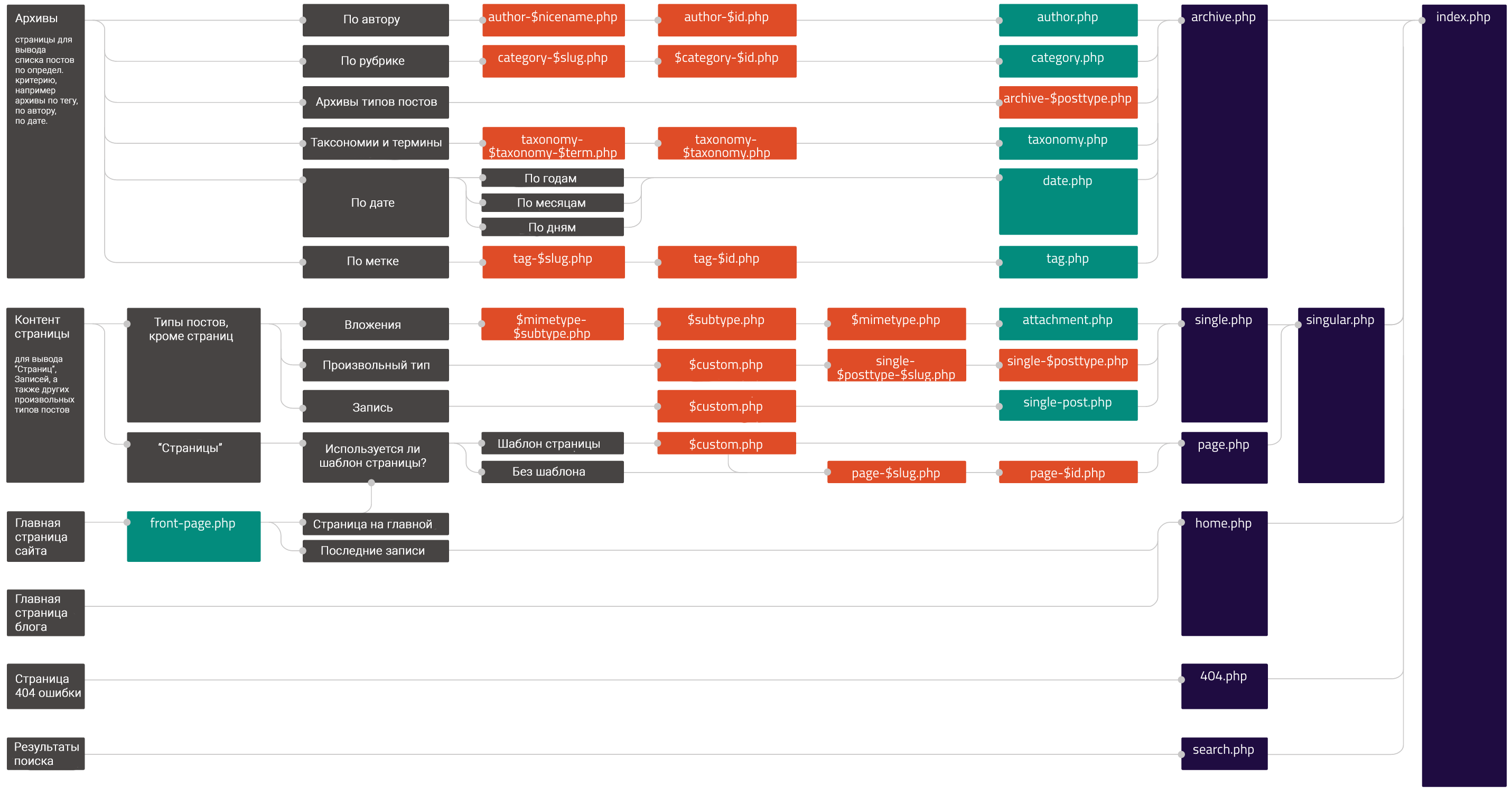
Опираясь на изображение ниже, можно наглядно понять, как формируется порядок построения шаблонов Wordpress и какие слаги необходимо использовать для их создания.
https://misha.agency/images/2012/06/wordrpess-ierarhiya-faylov.png
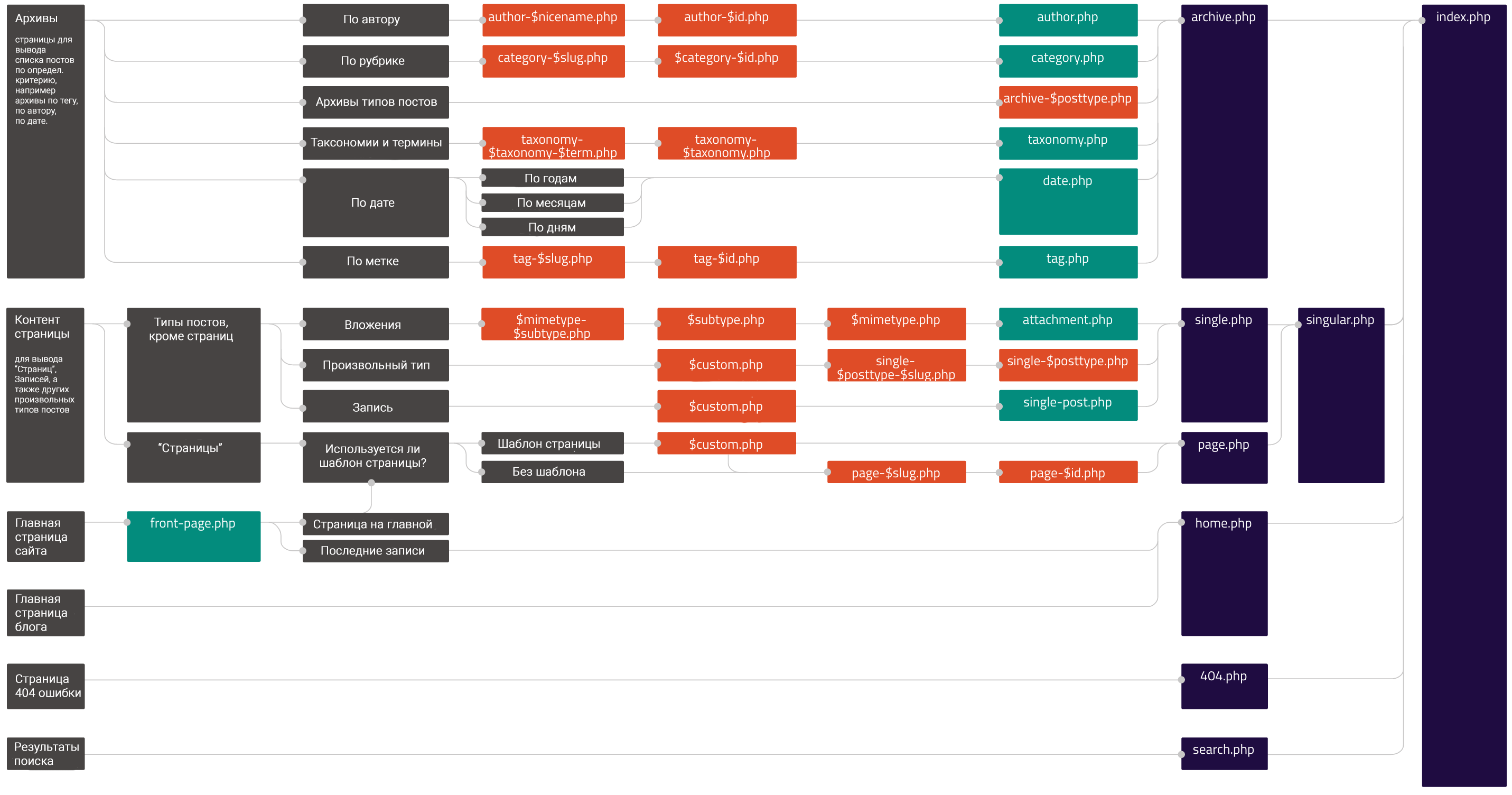
Подробнее об иерархии шаблонов Wordpress:
https://wp-kama.ru/id_7654/ierarhiya-fajlov-temy-shablona.html
Отправку почты для вашего сайта можно настроить через стандартную функцию почты в WordPress. Для этого необходимо в файл custom_functions.php добавить следующий код:
При этом для работы функции требуется установка плагина Easy WP SMTP и его небольшая настройка.
.STl14Iic.jpg)
Включив WP DEBUG (режим отладки) на своём сайте WordPress, вы сможете лучше понять, что происходит с вашим ресурсом, особенно в случае возникновения проблемы. Дебаг также пригодится разработчикам тем или плагинов, которые хотят, чтобы их продукт продвигал непосредственно WordPress.
Поэтому в этой статье мы расскажем вам всё, что нужно знать о WP DEBUG и о том, как вы можете использовать отладку в разработке вашего сайта.
Зачем Нужен WP DEBUG?
WP_DEBUG — это константа PHP, которая запускает режим отладки в WordPress. Найти её можно в вашем файле wp-config.php. По умолчанию дебаг отключен. Включите его, чтобы получить доступ к ряду полезных функций.
Во-первых, он предоставит вам информацию о том, как воспроизвести проблему. Сохраняя файл журнала, он записывает все действия, происходящие на вашем сайте, и это может помочь в устранении проблемы.
Во-вторых, WP_DEBUG покажет список устаревших функций в релизах тем и плагинов WordPress. Функции помечены как такие, что будут неактивные в будущем. Это уведомление также часто сообщает, какие альтернативы можно использовать вместо этого.
Ещё одна причина включить режим отладки возникает тогда, когда вы хотите создать собственный плагин или тему.
WordPress Codex настоятельно рекомендует каждому разработчику использовать WP_DEBUG при создании своего продукта, чтобы в случае возникновения проблемы или предупреждения другой разработчик мог проверить и исправить код.
Если он не совместим с WP_DEBUG, официальная библиотека инструментов WordPress не одобрит ваш плагин или тему.
Практическое Применение WP DEBUG
Объяснив общую идею того, что такое WP_DEBUG, мы рассмотрим, как он может быть использован на практике.
WP_DEBUG
WP_DEBUG находится в файле wp-config.php и по умолчанию имеет значение “false”. Если вы хотите включить его, вы должны изменить его на “true”. Для этого вам понадобится FTP-клиент, например FileZilla или файловый менеджер, для доступа к файлу.
Найдите файл wp-config.php в корневой папке вашего сайта. В нашем примере он находится в hostinger-dev-9.xyz/public_html/wp-config.php.
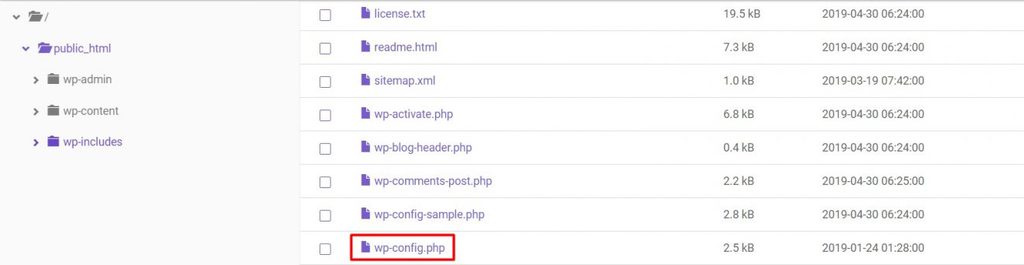
Откройте его и найдите
define( 'WP_DEBUG', false )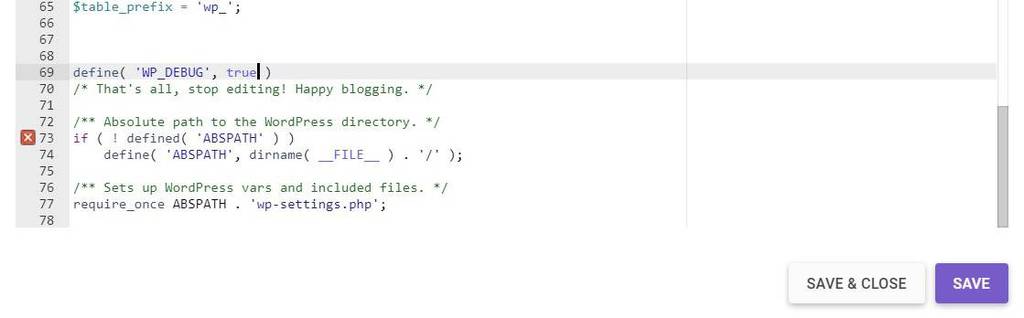
Найдя, измените значение “false” на “true”. Затем сохраните файл.
Если в вашем файле wp-config.php такого кода нет, вы можете добавить его над строкой /* That’s all, stop editing! Happy blogging. */.
Имейте в виду, что отладка не должна быть включена на живом сайте, потому что этот режим предназначен только для разработки.
WP_DEBUG_LOG
Включив WP_DEBUG_LOG, пользователи могут сохранять все ошибки в файле debug.log. Эта функция работает вместе с WP_DEBUG и помогает воспроизвести проблемы для устранения неполадок.
Чтобы включить её, откройте файл wp-config.php и введите следующую строку под строкой define( ‘WP_DEBUG’, true );
define('WP_DEBUG_LOG', true);
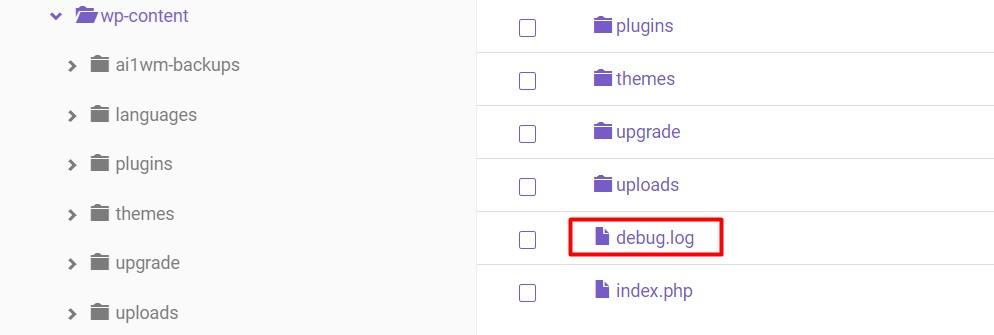
После активации функции файл debug.log будет автоматически сохранен в папке /wp-content/ вашего сайта. Вы можете просмотреть файл непосредственно в браузере.
WP_DEBUG_DISPLAY
Вам следует отключить WP_DEBUG_DISPLAY, чтобы сообщения об ошибках не отображались на вашем сайте.
Каждый раз, когда возникает ошибка, она будет сгенерирована и показана внутри вашего HTML-кода, поскольку в отличие от WP_DEBUG, исходное значение WP_DEBUG_DISPLAY — “true”. Измените его на “false”, чтобы скрыть все ошибки.
В случае, если вы не можете найти необходимую строку, вставьте эту строку в файл wp-config.php сразу под строкой define(‘WP_DEBUG’, true);.
define('WP_DEBUG_DISPLAY', false);.Z-Dag7xU.jpg)
Все эти функции: WP_DEBUG, WP_DEBUG_LOG и WP_DEBUG_DISPLAY можно использовать одновременно, чтобы включить отладку, сохранять файл журнала и скрыть все ошибки.
Итоги
Понимание того, как работает WP_DEBUG, даёт много важных преимуществ как для владельцев сайтов WordPress, так и для разработчиков. Используйте дебаг в процессе разработки сайта, чтобы включить режим отладки, сохранить или скрыть все ошибки. К тому же это очень просто.
Вот краткое изложение всех шагов, которые нужно сделать, чтобы использовать WP_DEBUG, WP_DEBUG_LOG и WP_DEBUG_DISPLAY:
- WP_DEBUG — найдите файл wp-config.php, и измените значение “false” в строке define( ‘WP_DEBUG’, false ); на “true”.
- WP_DEBUG_LOG — добавьте строку define(‘WP_DEBUG_LOG’, true); под define(‘WP_DEBUG’, true);.
- WP_DEBUG_DISPLAY — введите define(‘WP_DEBUG_DISPLAY’, false); под строкой define(‘WP_DEBUG’, true);.
Не редко возникает ситуация, когда необходимо изменить стандартный формат вывода даты или времени публикации записи.
В WordPress настройки форматов даты и времени располагаются в разделе общих настроек:
.693xyeKq.png)
В webflow, в свою очередь, вывод даты задается через метку wp = post_date, а времени wp_post_time.
Разобраться в том, как правильно указать необходимый формат, поможет приведенная ниже таблица.
| Символ в строке format | Описание | Пример возвращаемого значения |
|---|---|---|
| День | --- | --- |
| d | День месяца, 2 цифры с ведущим нулём | от 01 до 31 |
| D | Текстовое представление дня недели, 3 символа | от Mon до Sun |
| j | День месяца без ведущего нуля | от 1 до 31 |
| l (строчная 'L') | Полное наименование дня недели | от Sunday до Saturday |
| N | Порядковый номер дня недели в соответствии со стандартом ISO-8601 (добавлен в версии PHP 5.1.0) | от 1 (понедельник) до 7 (воскресенье) |
| S | Английский суффикс порядкового числительного дня месяца, 2 символа | st, nd, rd или th. Применяется совместно с j |
| w | Порядковый номер дня недели | от 0 (воскресенье) до 6 (суббота) |
| z | Порядковый номер дня в году (начиная с 0) | От 0 до 365 |
| Неделя | --- | --- |
| W | Порядковый номер недели года в соответствии со стандартом ISO-8601; недели начинаются с понедельника (добавлено в версии PHP 4.1.0) | Например: 42 (42-я неделя года) |
| Месяц | --- | --- |
| F | Полное наименование месяца, например January или March | от January до December |
| m | Порядковый номер месяца с ведущим нулём | от 01 до 12 |
| M | Сокращенное наименование месяца, 3 символа | от Jan до Dec |
| n | Порядковый номер месяца без ведущего нуля | от 1 до 12 |
| t | Количество дней в указанном месяце | от 28 до 31 |
| Год | --- | --- |
| L | Признак високосного года | 1, если год високосный, иначе 0. |
| o | Номер года в соответствии со стандартом ISO-8601. Имеет то же значение, что и Y, кроме случая, когда номер недели ISO (W) принадлежит предыдущему или следующему году; тогда будет использован год этой недели. (добавлен в версии PHP 5.1.0) | Примеры: 1999 или 2003 |
| Y | Порядковый номер года, 4 цифры | Примеры: 1999, 2003 |
| y | Номер года, 2 цифры | Примеры: 99, 03 |
| Время | --- | --- |
| a | Ante meridiem (англ. "до полудня") или Post meridiem (англ. "после полудня") в нижнем регистре | am или pm |
| A | Ante meridiem или Post meridiem в верхнем регистре | AM или PM |
| B | Время в формате Интернет-времени (альтернативной системы отсчета времени суток) | от 000 до 999 |
| g | Часы в 12-часовом формате без ведущего нуля | от 1 до 12 |
| G | Часы в 24-часовом формате без ведущего нуля | от 0 до 23 |
| h | Часы в 12-часовом формате с ведущим нулём | от 01 до 12 |
| H | Часы в 24-часовом формате с ведущим нулём | от 00 до 23 |
| i | Минуты с ведущим нулём | от 00 до 59 |
| s | Секунды с ведущим нулём | от 00 до 59 |
| u | Микросекунды (добавлено в версии PHP 5.2.2). Учтите, что date() всегда будет возвращать 000000, т.к. она принимает целочисленный (integer) параметр, тогда как DateTime::format() поддерживает микросекунды. | Например: 654321 |
| Временная зона | ||
| e | Код шкалы временной зоны(добавлен в версии PHP 5.1.0) | Примеры: UTC, GMT, Atlantic/Azores |
| I (заглавная i) | Признак летнего времени | 1, если дата соответствует летнему времени, 0 в противном случае. |
| O | Разница с временем по Гринвичу, в часах | Например: +0200 |
| P | Разница с временем по Гринвичу с двоеточием между часами и минутами (добавлено в версии PHP 5.1.3) | Например: +02:00 |
| T | Аббревиатура временной зоны | Примеры: EST, MDT ... |
| Z | Смещение временной зоны в секундах. Для временных зон, расположенных западнее UTC возвращаются отрицательные числа, а расположенных восточнее UTC - положительные. | от -43200 до 50400 |
| Полная дата/время | ||
| c | Дата в формате стандарта ISO 8601 (добавлено в PHP 5) | 2004-02-12T15:19:21+00:00 |
| r | Дата в формате » RFC 2822 | Например: Thu, 21 Dec 2000 16:01:07 +0200 |
| U | Количество секунд, прошедших с начала Эпохи Unix (The Unix Epoch, 1 января 1970 00:00:00 GMT) |
Приведем несколько примеров произвольного формата даты:
F d Y — получим
Y F d — получим
j M Y — получим
Для перенаправления с http на https вставьте этот код сверху в файл .htaccess
RewriteEngine On

RewriteCond %{SERVER_PORT} !^443$

RewriteRule .* https://%{SERVER_NAME}%{REQUEST_URI} [R=301,L]Для краткого описания выведенного через метку wp = post_excerpt, можно задать ограничение по количеству слов:
function mytheme_custom_excerpt_length( $length ) {
   return 12;
}
add_filter( 'excerpt_length', 'mytheme_custom_excerpt_length', 999 );
Примечание:
Данную функцию помещаем в файл custom-functions.php в папке с темой.
В текущем примере число 12 и будет количеством отображаемых слов в отрывке.
Примечание:
Функция работает только в том случае, если в карточке записи не задано персональное краткое описание в соответствующем разделе. Т.е. сокращенный текст берется из общего описания.
Для этого в файле custom_functions.php в папке темы нужно вставить следующий код:
Подробнее в видео:
{% embed url="https://drive.google.com/file/d/1jGdhdjNkxb1ucaMNhq0PxlF0SRcPlKXL/view?usp=sharing" %}
Вывод сообщений об ошибке и предупреждений PHP бывает полезно при разработке.
Но, когда вы запускаете сайт в работу и сдаете заказчику их нужно отключить.
Для этого нужно в файл .htaccess в корне вашего сайта добавить следующий код в конец файла:
php_flag display_startup_errors off
php_flag display_errors off
php_value error_reporting 0
Вторым способом является редактирование файла wp_config.
Для этого необходимо в файле после фразы "/* That's all, stop editing! Happy publishing. */" (может быть на русском) вставить:
ini_set('display_errors','Off');
ini_set('error_reporting', E_ALL );
define('WP_DEBUG', false);
define('WP_DEBUG_DISPLAY', false);Тут есть как минимум два пути, начнем конечно с самого простого.
Инструкция:
Вариант 1 (простой)
- Ставим на сам lottie метку f_lottie (или o_lottie)
- Включаем поддержку json в конфигураторе
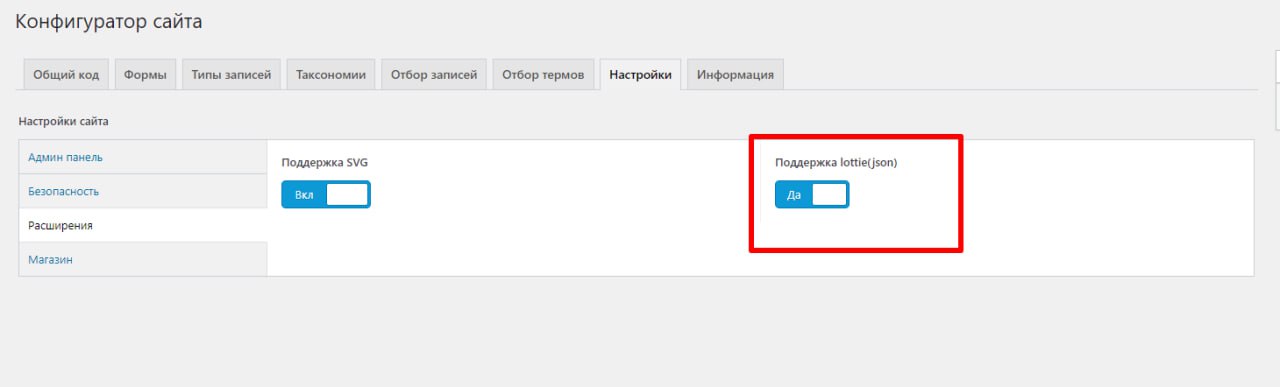
Далее в подключенном поле типа файл, выбираем необходимый lottie. На этом все.
Вариант 2 (сложный путь)
- В Wordpress заходим в папку с темой (тема доступна по адресу имя_вашего_домена/public_html/wp-content/themes/имя_вашей_темы/). Зайти можно либо через плагины типа WPID, либо через любой фтп или файловый менеджер на хостинге и т.д. В папку с темой загружаем наш lottie файл, например burger.json. Важно чтобы это был тот самый файл, который вы используете для анимации в webflow, иначе тайминги могут сбиться, если анимация не зациклена.
- Создаем текстовое поле. Поскольку, наибольшая среда использования lottie анимаций это меню, доступное на всех страницах сайта, то создадим его в опциях.
- В созданное поле вставляем ссылку на наш файл, ссылка будет иметь вид: /wp-content/themes/имя_вашей_темы/имя_файла.json
- На сам lottie файл в webflow ставим метку wp_set = data-src: (где field_name, это имя созданного в шаге 2 поля, а второй параметр 'options' указывает на принадлежность поля к опциям сайта)
- Публикуем и обновляем конвертером сайт. Профит. Теперь файл будет подгружаться с вашей темы и не зависеть от работы webflow.
В бегет, в отличии от множества иных хостинг провайдеров, оказалось не так уж просто заставит дебаг выводить что либо во фронтенде.
Итак, для того чтоб увидеть ошибки, необходимо в файл wp-config.php добавить строку:
define(‘WP_DEBUG_DISPLAY’, true);Затем в файл .htaccess добавить строки:
php_flag display_startup_errors on
php_flag display_errors on
php_flag html_errors onДля вывода похожих товаров в категории
На блок с записями ставим метку wp_query = related
В папке с темой создаём файл related.php
В него вставляем этот код:
 'product',
'orderby' => 'rand',
'posts_per_page' => 3,
'post__not_in' => array(get_the_ID()),
'tax_query' => array(
   array(
     'taxonomy' => 'product_cat',
     'field' => 'id',
     'include_children' => false,
     'terms' => wp_get_object_terms($post->ID, 'product_cat', array('fields' => 'ids' )),
     'operator' => 'IN'
   )
)
));
Для вывода похожих статей:
 'post',
'orderby' => 'rand',
'posts_per_page' => 3,
'post__not_in' => array(get_the_ID()),
'tax_query' => array(
   array(
     'taxonomy' => 'category',
     'field' => 'id',
     'include_children' => false,
     'terms' => wp_get_object_terms($post->ID, 'category', array('fields' => 'ids' )),
     'operator' => 'IN'
   )
)
));
В этой строке меняем количество записей.
В этой строке меняем количество записей.Для работы отправки почты через сервис Яндекс необходимо включить вот эти настройки:

Самый полный и подробный обзор админки WordPress: https://danilin.biz/wordpress-admin.htm
Причина может быть в том, что есть конфликт версии PHP на хостинге и версии плагина Advanced Custom Fields PRO (ACF).
Решение: Рекомендуется установить версию PHP с 7.2 по 7.4 и последнюю версию плагина ACF PRO.
Все подключения можно сделать в рамках файла custom-functions.php
Для примера и удобства мы уже подключили в него файл для произвольных стилей custom.css и файл custom.js для ваших скриптов.
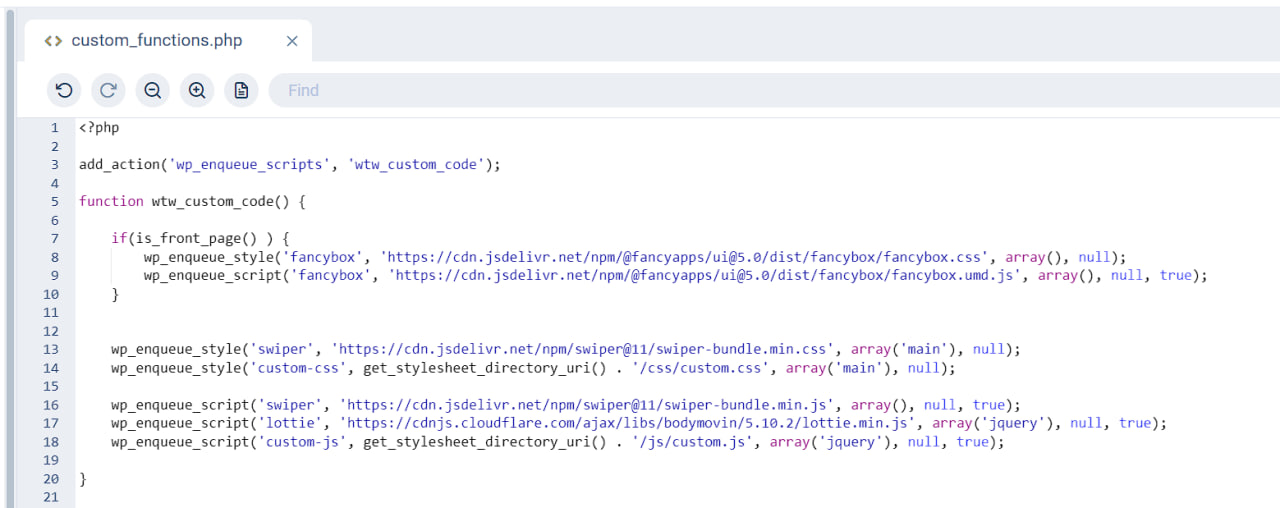
Итак, на скрине видно подключение еще дополнительных стилей и js библиотек. На 7 строке у нас посредством условного оператора if и условного тега is_front_page() происходит подключение определенной библиотеки только для главной страницы. Именно благодаря использованию большого разнообразия условных операторов мы можем делать подключение в зависимости от заданных условий.
Ознакомиться с почти полным перечнем условных тегов можно тут: https://wp-kama.ru/id_89/uslovnyie-tegi-v-wordpress-i-vse-chto-s-nimi-svyazano.html
Подробная инструкция по использованию и применению функции wp_enqueue_script()
Подробная инструкция по использованию и применению функции wp_enqueue_style()
Из полезных параметров указанных функций, пожалуй, стоит отметить наличие массивов array() в них. В данном массиве, мы можем указать название стилей или скриптов, после которых будет грузиться текущий. К примеру, в 14 сроке на скрине мы грузим стили custom.css после общих стилей из webflow, это указано как array('main'). Если мы запишем данный массив в таком виде array('main', 'swiper'), то наш файл стилей будет подключен после стилей webflow и библиотеки swiper.
Сфера применения условных операторов не ограничивается подключением скриптов. Их можно использовать совместно с меткой wp_if, например, для отображения того или иного контента на определенных страницах или записях.